Windows archivos - https://www.tecnologiacontigo.com/category/windows/ Die Technologie liegt in Ihren Händen Sun, 11 Jan 2026 12:12:53 +0000 en-GB hourly 1 https://wordpress.org/?v=6.7.4 https://www.tecnologiacontigo.com/wp-content/uploads/2020/07/cropped-Tecnologia-contigo-32x32.png Windows archivos - https://www.tecnologiacontigo.com/category/windows/ 32 32 Behebung des Bluescreens in Windows​ https://www.tecnologiacontigo.com/behebung-bluescreens-windows/?utm_source=rss&utm_medium=rss&utm_campaign=behebung-bluescreens-windows https://www.tecnologiacontigo.com/behebung-bluescreens-windows/#respond Sun, 25 Apr 2021 17:45:28 +0000 https://www.tecnologiacontigo.com/?p=1258 Behebung des Bluescreens in Windows Tritt ein schwerwiegender Fehler auf Ihrem System auf, zeigt Windows den berüchtigten Bluescreen (BSoD) an. Dieser Fehler tritt auf, wenn das Betriebssystem einen kritischen Zustand erreicht, in dem es nicht mehr ordnungsgemäß funktioniert. Dieser Fehler kann bei der Installation von Updates, Programmen oder Hardware auftreten oder plötzlich Read more

La entrada Behebung des Bluescreens in Windows​ se publicó primero en .

]]>

Behebung des Bluescreens in Windows

Tritt ein schwerwiegender Fehler auf Ihrem System auf, zeigt Windows den berüchtigten Bluescreen (BSoD) an. Dieser Fehler tritt auf, wenn das Betriebssystem einen kritischen Zustand erreicht, in dem es nicht mehr ordnungsgemäß funktioniert.

Dieser Fehler kann bei der Installation von Updates, Programmen oder Hardware auftreten oder plötzlich und ohne erkennbare Ursache. Windows fährt dann immer abrupt herunter, um sich vor Datenverlust zu schützen, zeigt den Bluescreen an und startet den Computer neu.

Ursachen des Bluescreens

Es gibt verschiedene Fehlertypen, jeder mit seiner eigenen Ursache. In den meisten Fällen liegt es an einem Treiber, der nicht mit Ihrem System oder Gerät kompatibel ist. Dies kann an einem Fehler in der Windows-Registrierung liegen. Auch neue Peripheriegeräte (Arbeitsspeicher, Grafikkarten usw.) können diesen Fehler verursachen.

Die häufigsten Ursachen sind:

  •  RAM.Arbeitsspeicherüberlastung: Der Bluescreen kann durch eine zu hohe Speicherkapazität verursacht werden, die Sie möglicherweise durch längeres Laufenlassen des Computers ohne Neustart überschritten haben. Oder Sie haben Ihren Computer gezwungen, Programme auszuführen, die viel Arbeitsspeicher benötigen.
  • Treiberinstallation: Der neu installierte Treiber ist möglicherweise nicht mit Ihrem Betriebssystem kompatibel. Deinstallieren oder aktualisieren Sie ihn daher.
  • Installation neuer Hardware: Das Problem kann auch an einem neu installierten Gerät liegen, das Ihr Betriebssystem nicht erkennt oder unterstützt. Sie benötigen daher mindestens den passenden Treiber. 
  • Überhitzung: Wenn Sie Programme und Anwendungen ausführen, die hohe Leistung erfordern, überhitzt Ihr Computer, was zu einem Bluescreen führt.
  • Hitze: Öffnen Sie Ihren Computer gelegentlich und reinigen Sie die Lüfter, um ihn zu kühlen

Es gibt verschiedene Ursachen für einen Bluescreen, die meisten hängen jedoch mit der Hardware Ihres Computers zusammen. Möglicherweise haben Sie einen Treiber installiert, der nicht mit Ihrem Computer kompatibel ist, oder Sie haben ein neues Gerät an Ihren PC angeschlossen.

Wie man den blauen Bildschirm erkennt

Der blaue Bildschirm ist, wie der Name schon sagt, blau mit weißer Schrift. Hier ist ein Beispiel:

Sie müssen sich die Fehlermeldung und den Fehlercode merken. Wir werden dies weiter unten ausführlich besprechen.

Was tun nach einem Bluescreen?
  • Versuchen Sie sich genau daran zu erinnern, was Sie am PC gemacht haben, bevor der Bluescreen-Fehler auftrat.
  • Entfernen Sie unnötige Gegenstände wie externe Festplatten, Kopfhörer, Kameras und USB-Laufwerke.
  • Sollte Ihr PC nicht automatisch neu starten, warten Sie einige Minuten, bevor Sie ihn wieder einschalten.
Bedeutung der Fehlercodes

Sie müssen die auf dem blauen Bildschirm angezeigten Informationen erfassen; notieren Sie sich die Fehlermeldung. Sie erscheint unter Windows 10 am unteren Bildschirmrand und in älteren Versionen in der dritten Zeile von oben.

Die häufigsten Fehlermeldungen:

KMODE_EXCEPTION_NOT_HANDLED: Die Ursache des Fehlers ist fehlerhafte Software. Um das Problem zu beheben, müssen Sie die zuletzt verwendete Software deinstallieren und anschließend neu installieren (neueste Version oder eine mit dem System kompatible Version).

DATA_BUS_ERROR u OUT_OF_MEMORY o PAGE_FAULT_IN_NON_PAGED_AREA: Es handelt sich um einen Speicherdefekt; um ihn zu beheben, müssen Sie die RAM-Sperrfunktion mit Memtest überprüfen und den Speicher gegebenenfalls austauschen.

UNEXPECTED_KERNEL_MODE_TRAP: Hardwarefehler. Deinstallieren und installieren Sie die Gerätetreiber neu (insbesondere für neu hinzugefügte Geräte).

Bei zu hoher Temperatur prüfen Sie die Lüfterleistung; reinigen Sie den PC gegebenenfalls.

INACCESSIBLE_BOOT_DEVICE: Falls ein Treiber fehlt, aktualisieren oder installieren Sie ihn. Führen Sie bei einem Virusbefall einen Virenscan durch und ändern Sie im BIOS unter „SATA-Modusauswahl“ den Bootmodus von IDE auf AHCI.

NTFS_FILE_SYSTEM: Dieser Fehler wird durch eine hohe CPU-Speicherauslastung verursacht. Suchen Sie im Task-Manager nach komplexen Prozessen; deinstallieren und installieren Sie das betroffene Programm gegebenenfalls neu. Überprüfen Sie bei Windows-Prozessen die Festplatte, auf der Windows installiert ist, auf Fehler.

IRQL_NOT_LESS_OR_EQUAL: Diese Fehler werden durch inkompatible oder veraltete Gerätetreiber verursacht. Deaktivieren Sie zur Behebung kürzlich hinzugefügte Gerätetreiber im Geräte-Manager (suchen Sie im Startmenü nach „mmc devmgmt.msc“ und führen Sie den Befehl aus). Laden Sie anschließend die neueste Treiberversion vom Gerätehersteller herunter und installieren Sie sie.

BAD_POOL_CALLER oder UNABLE_TO_LOAD_DEVICE_DRIVER: Dieser Fehler wird durch einen nicht autorisierten Speicherzugriff verursacht. Deaktivieren Sie in diesem Fall die Treiber für alle neu hinzugefügten Geräte im Geräte-Manager. Laden Sie anschließend die neueste Treiberversion vom Gerätehersteller herunter und installieren Sie diese.

FAT_FILE_SYSTEM: Das Dateisystem ist beschädigt. Überprüfen Sie die Festplattenfunktionalität. Suchen Sie dazu im Startmenü nach „chkdsk“ und wählen Sie „Ausführen“.

La entrada Behebung des Bluescreens in Windows​ se publicó primero en .

]]>
https://www.tecnologiacontigo.com/behebung-bluescreens-windows/feed/ 0
Zurücksetzen eines Computerbildschirms https://www.tecnologiacontigo.com/zurucksetzen-eines-computerbildschirms/?utm_source=rss&utm_medium=rss&utm_campaign=zurucksetzen-eines-computerbildschirms https://www.tecnologiacontigo.com/zurucksetzen-eines-computerbildschirms/#respond Sun, 28 Feb 2021 16:57:29 +0000 https://www.tecnologiacontigo.com/?p=1195 Zurücksetzen eines Computerbildschirms Hat sich Ihr PC-Bildschirm um 90° oder 180° gedreht und alles ist wieder auf dem Bildschirm? Keine Panik: Das ist nur ein Versehen. Ein einfacher Tastenkürzel genügt, um Ihren Bildschirm wieder in den Normalzustand zu versetzen. Das kann jederzeit und überall passieren. An einem sonnigen Tag, scheinbar Read more

La entrada Zurücksetzen eines Computerbildschirms se publicó primero en .

]]>
Zurücksetzen eines Computerbildschirms

Hat sich Ihr PC-Bildschirm um 90° oder 180° gedreht und alles ist wieder auf dem Bildschirm? Keine Panik: Das ist nur ein Versehen. Ein einfacher Tastenkürzel genügt, um Ihren Bildschirm wieder in den Normalzustand zu versetzen.

Das kann jederzeit und überall passieren. An einem sonnigen Tag, scheinbar ohne Grund, erscheint plötzlich alles, was auf Ihrem PC-Bildschirm angezeigt wird. Der Bildschirm hat sich um 90 oder sogar 180 Grad gedreht. Die Taskleiste ist am Rand oder oberen Bildschirmrand hängen geblieben, und alles steht Kopf. In dieser Situation ist die Bedienung von Windows schwierig, insbesondere wenn der Bildschirm gedreht ist. Der Mauszeiger bewegt sich unberechenbar und folgt der Bildschirmdrehung. Bewegt man ihn nach oben, gleitet er zur Seite – ein wahrer Albtraum.

Das ist kein Fehler! Sie haben versehentlich einen speziellen Anzeigemodus aktiviert, indem Sie einige Tasten auf Ihrer Tastatur gedrückt haben. Diese selten genutzte Funktion dient dazu, den Bildschirm ins Hochformat zu drehen, was besonders beim Erfassen langer Dokumente oder Codezeilen hilfreich ist. Glücklicherweise gibt es einfache Tastenkombinationen, mit denen Sie zum Normalmodus zurückkehren können.

Fensteransicht mit Tastenkombinationen drehen

Je nach Computermodell benötigen Sie möglicherweise mehr oder weniger Tasten.

Halten Sie Strg + Alt gleichzeitig gedrückt. Drücken Sie anschließend die linke oder rechte Pfeiltaste, um in den 90°-Winkel zu wechseln.

Halten Sie Strg + Alt gleichzeitig gedrückt und drücken Sie dann die Pfeiltaste nach oben oder unten, um in den 180°-Winkel zu wechseln und zur Normalansicht zurückzukehren.

Falls diese Tastenkombinationen nicht funktionieren, ersetzen Sie die Alt-Taste durch die Alt Gr-Taste (rechts neben der Leertaste). Die Tastenkombination lautet dann Strg + Alt Gr + Pfeiltaste nach oben oder unten, um zur Normalansicht zurückzukehren.

Bei manchen PC-Modellen genügt es, Strg und eine Pfeiltaste gleichzeitig zu drücken, um die Bildschirmausrichtung zu ändern und zur Normalansicht zurückzukehren.

Fensteransicht über die Systemeinstellungen drehen

Falls die Tastenkombinationen nicht funktionieren, ist möglicherweise Ihr Tastaturtreiber falsch konfiguriert. Keine Panik! Mit etwas Übung und leichter Kopfbewegung lässt sich die Bildschirmausrichtung korrigieren.

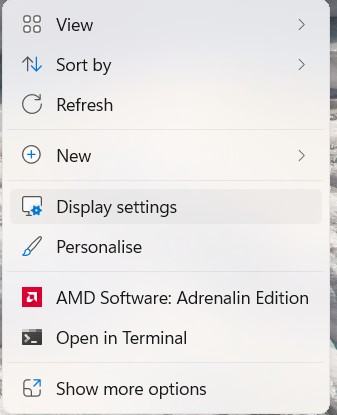
Klicken Sie mit der rechten Maustaste auf eine freie Stelle auf dem Desktop. Wählen Sie im Kontextmenü „Anzeigeeinstellungen“.

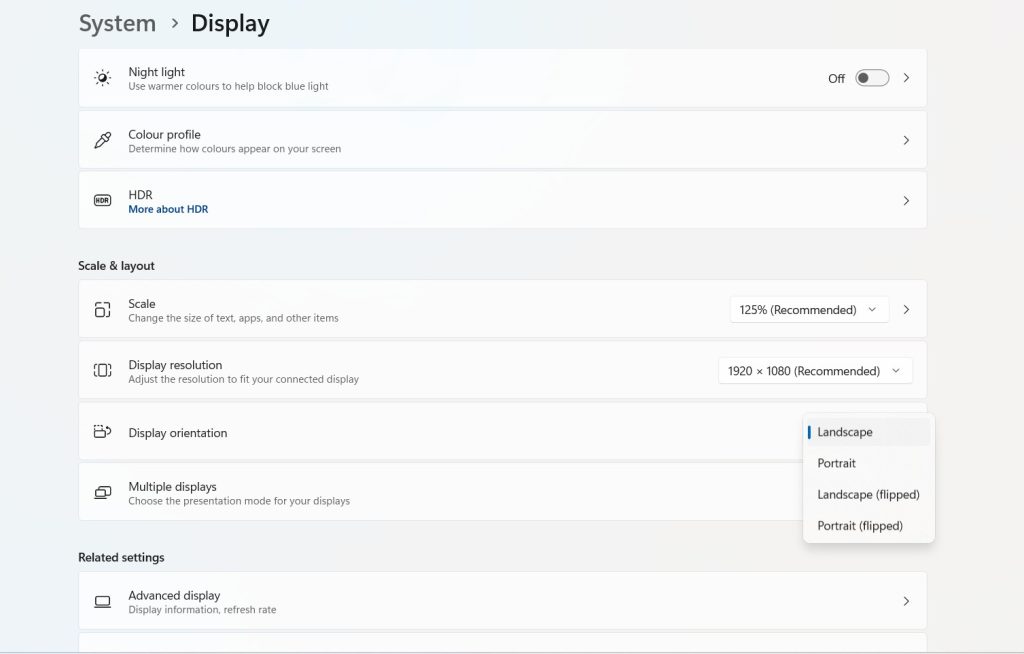
Scrollen Sie nach unten, um den Inhalt des sich öffnenden Fensters zu sehen. Klicken Sie im Abschnitt „Ansichtsausrichtung“ auf das Dropdown-Menü. Wählen Sie „Querformat“ (ganz oben in der Liste). Alles wird wiederhergestellt. Klicken Sie auf „Beibehalten“, um Ihre Auswahl zu bestätigen.

La entrada Zurücksetzen eines Computerbildschirms se publicó primero en .

]]>
https://www.tecnologiacontigo.com/zurucksetzen-eines-computerbildschirms/feed/ 0
Überprüfung der Komponenten eines Computers https://www.tecnologiacontigo.com/uberprufung-der-komponenten-eines-computers/?utm_source=rss&utm_medium=rss&utm_campaign=uberprufung-der-komponenten-eines-computers https://www.tecnologiacontigo.com/uberprufung-der-komponenten-eines-computers/#comments Sat, 06 Feb 2021 18:50:20 +0000 https://www.tecnologiacontigo.com/?p=1179 Überprüfung der Komponenten eines Computers Wenn Sie Zweifel an einer Komponente Ihres Computers haben oder ihn nicht öffnen möchten, aus Angst, die Garantie zu verlieren oder eine Komponente zu beschädigen, sollten Sie wissen, dass es möglich ist, Computerkomponenten mithilfe bestimmter Programme sicher zu überprüfen. Ob zur Fehlerbehebung oder einfach aus Read more

La entrada Überprüfung der Komponenten eines Computers se publicó primero en .

]]>

Überprüfung der Komponenten eines Computers

Wenn Sie Zweifel an einer Komponente Ihres Computers haben oder ihn nicht öffnen möchten, aus Angst, die Garantie zu verlieren oder eine Komponente zu beschädigen, sollten Sie wissen, dass es möglich ist, Computerkomponenten mithilfe bestimmter Programme sicher zu überprüfen.

Ob zur Fehlerbehebung oder einfach aus Neugier – eine vollständige Bestandsaufnahme der Computerkomponenten kann notwendig sein. Mithilfe von Diagnose- oder Testsoftware können wir Informationen über alle Komponenten Ihres Computers gewinnen (selbst über die schwer zugänglichen). Die so erfassten Daten sind sehr vielfältig.

Sie können beispielsweise zur Echtzeitüberwachung der Systemtemperatur und zur Überprüfung der Systemstabilität verwendet werden. Außerdem lassen sie sich zur Verbesserung der Windows-Leistung durch Optimierung des RAM-Managements oder zum Testen von Komponenten wie Speichermodulen einsetzen, bei denen die Fehlerursache oft schwer zu ermitteln ist.

Wir haben einige kostenlose Diagnoseprogramme ausgewählt, die die meisten Ihrer Fragen beantworten können.

Memtest86

Diese Software dient zum Testen der RAM-Module eines Computers, ähnlich wie das BIOS beim PC-Start. Die Testergebnisse sind jedoch deutlich umfassender als die des BIOS.

Memtest86benötigt für diese Tests etwas mehr als 20 Minuten. Das Ergebnis ist sehr zuverlässig. Einziger Nachteil: Die Software führt die Tests in einer Endlosschleife aus. Denken Sie also daran, sie zu beenden.

HWiNFO

HWiNFOist eine umfassende, kostenlose Diagnosesoftware, die sowohl als Installations- als auch als portable Version verfügbar ist. HWiNFO zeigt alle technischen Informationen eines Computers an. Sie können damit die Temperatur sowie zahlreiche Daten zu PC-Komponenten wie Prozessor (CPU), Mainboard, Arbeitsspeicher (RAM), Grafikkarte (GPU), Festplatten und mehr einsehen. Das Programm ermöglicht außerdem die Erstellung von Berichten in den Formaten TXT, XML, HTML und MHTML, wodurch sich technische Daten Ihres PCs einfach teilen lassen.

CPU-Z

CPU-Z zeigt alle Details zum Prozessor Ihres Computers an und ist damit eine unverzichtbare Software für jeden Benutzer, der seine Konfiguration präzise steuern möchte. Die Software zeigt außerdem Informationen zu Mainboard, Arbeitsspeicher (RAM) und Grafikkarte an. Mit CPU-Z können Sie zudem einen Bericht im TXT- oder HTML-Format erstellen und so Ihre PC-Daten einfach teilen.

CrystalDiskInfo

CrystalDiskInfo ermöglicht die Überprüfung des Zustands Ihrer Festplatten (HDD + SSD). Die Software ruft S.M.A.R.T.-Informationen ab und zeigt daher unter anderem die Anzahl der Einschaltzyklen, die Drehzahl, die Temperatur und die Anzahl der neu zugewiesenen Sektoren an.

PERFMONITOR

PERFMONITOR ist ein Überwachungstool, das Echtzeitdaten zu Ihrem Prozessor anzeigt. Die Software ermöglicht die einfache Messung von CPU-Auslastung, Temperatur und Leistung. Sie können bis zu vier Ereignisse des ausgewählten Prozessors aus einer modellspezifischen Liste verfolgen.

RealTemp

RealTemp ermöglicht die Messung und Überwachung der Prozessortemperatur. Die Software zeigt zwei wichtige Informationen an: die aktuelle Prozessortemperatur und die Differenz zwischen dieser und der maximal empfohlenen Temperatur (Abstand zu TJ Max). RealTemp zeigt die Prozessortemperatur in der Taskleiste an und kann Sie bei Temperaturproblemen warnen.

GPU-Z

GPU-Z ist das Grafikkarten-Äquivalent zu CPU-Z. Es zeigt alle Eigenschaften und Sensordaten Ihrer Grafikkarte an. Dank dieses kostenlosen Tools können Sie ganz einfach den Speichertyp, die GPU-Frequenz, die Auslastung, die Temperatur und die Drehzahl der Lüfter Ihrer Grafikkarte ermitteln.

La entrada Überprüfung der Komponenten eines Computers se publicó primero en .

]]>
https://www.tecnologiacontigo.com/uberprufung-der-komponenten-eines-computers/feed/ 1
Mejorar la velocidad Wifi https://www.tecnologiacontigo.com/mejorar-la-velocidad-wifi/?utm_source=rss&utm_medium=rss&utm_campaign=mejorar-la-velocidad-wifi https://www.tecnologiacontigo.com/mejorar-la-velocidad-wifi/#respond Sat, 02 Jan 2021 13:33:05 +0000 https://www.tecnologiacontigo.com/?p=1023 Mejorar la velocidad Wifi Su velocidad wifi es débil o disminuye repentinamente, es imposible utilizar dos ordenadores al mismo tiempo. Le recomendamos que lea este artículo, donde presentaremos trucos para mejorar la velocidad Wifi. Utilizar cable Si su ordenador está ubicada cerca de su enrutador, conéctela con un cable Ethernet Read more

La entrada Mejorar la velocidad Wifi se publicó primero en .

]]>

Mejorar la velocidad Wifi

Su velocidad wifi es débil o disminuye repentinamente, es imposible utilizar dos ordenadores al mismo tiempo. Le recomendamos que lea este artículo, donde presentaremos trucos para mejorar la velocidad Wifi.

Utilizar cable

Si su ordenador está ubicada cerca de su enrutador, conéctela con un cable Ethernet de buena calidad. El flujo será más estable y los equipos conectados por wifi tendrán mejor velocidad. Si está en otra habitación, instale un Extender, para que pase la señal por la red eléctrica.

Usar un nuevo enrutador

Los enrutadores más antiguos no incorporan necesariamente los últimos estándares de conectividad. Por lo que incluso si su operador le ofrece una buena velocidad, esto será perdido a causa del enrutador. Así que compruebe que integre puertos Gigabits Ethernet (especialmente si tiene fibra).

Cambiar sus equipos

Al igual que el enrutador, los ordenadores, Smartphones o tabletas deben ser compatibles con los últimos estándares para no obstaculizar la llegada de datos. La calidad de su recepción wifi también depende del número de antenas que integran. Cuanto más tengan, mejor recibirán la señal enviada por el enrutador y mejor será el intercambio de datos.

Coloque bien su enrutador

Evite ponerlo en un armario cerrado. Preferiblemente instálelo a 1,50 m del suelo en un lugar abierto. Colóquelo en el centro del alojamiento, evitando obstáculos.

Juega con las frecuencias

Los enrutadores más nuevos utilizan dos bandas de frecuencia (2,4 GHz y 5 GHz). De preferencia, conecte su equipo compatible a la banda de 5 GHz, que es más reciente y por lo tanto menos usada. La banda de 2,4 GHz es utilizada por microondas, teléfonos DECT y ciertos dispositivos Bluetooth que tienden a debilitar la señal.

Detener programas en ejecución

Para aprovechar al máximo de su wifi, asegúrese de cortar el wifi de los dispositivos que no utiliza. También puede detener los programas que se ejecutan en segundo plano.

Comprueba que no tienes virus

Algunos malware utilizan el internet innecesariamente. Escanea el contenido de sus ordenadores con un antivirus y erradica posibles contaminaciones puede mejorar el rendimiento.

Desactiva la búsqueda automática de redes wifi

De forma predeterminada, Windows busca continuamente redes inalámbricas cercanas. Esta función, innecesaria cuando se conecta sistemáticamente a su propia red, consume Wifi. Puede desactivarla visitando la configuración de red e Internet de su ordenador.

Usa un repetidor wifi

Si su señal wifi no cubre toda su casa, puede ser aconsejable usar un repetidor. Este dispositivo, recoge la señal y la envía de vuelta, limpia y amplificada.

Opta por la fibra

Finalmente puede cambiar a fibra óptica. Esta es la solución para impulsar tu flujo. Esta tecnología permite beneficiarse de una velocidad significativamente mayor que ADSL

La entrada Mejorar la velocidad Wifi se publicó primero en .

]]>
https://www.tecnologiacontigo.com/mejorar-la-velocidad-wifi/feed/ 0
Grabar la pantalla del ordenador https://www.tecnologiacontigo.com/grabar-la-pantalla-del-ordenador/?utm_source=rss&utm_medium=rss&utm_campaign=grabar-la-pantalla-del-ordenador https://www.tecnologiacontigo.com/grabar-la-pantalla-del-ordenador/#respond Sat, 05 Dec 2020 12:41:10 +0000 https://www.tecnologiacontigo.com/?p=980 Grabar la pantalla del ordenador Si está buscando una forma de grabar la pantalla del ordenador, probablemente no necesite instalar ningún nuevo programa. Windows 10 incluye una herramienta, la Xbox Game Bar, destinada a los jugadores, que le permite realizar una captura de video de lo que se muestra en Read more

La entrada Grabar la pantalla del ordenador se publicó primero en .

]]>

Grabar la pantalla del ordenador

Si está buscando una forma de grabar la pantalla del ordenador, probablemente no necesite instalar ningún nuevo programa. Windows 10 incluye una herramienta, la Xbox Game Bar, destinada a los jugadores, que le permite realizar una captura de video de lo que se muestra en la pantalla.

La herramienta teóricamente solo permite grabar videojuegos, pero es muy posible desviar su uso para que grabe otro contenido con algunas excepciones.

La barra de juegos de Xbox no puede grabar el Explorador de archivos o el escritorio de Windows 10. Para todas las demás aplicaciones, solo tiene que hacer creer que son juegos.

Aquí le presentamos el procedimiento a seguir:

Activar la barra de juegos

Haga clic en el menú Inicio para ir a Configuración de Windows. Entra en el menú Juegos y verifique que la barra de juegos esté en modo Activado.

Configurar los ajustes de la barra de juegos

En el menú lateral, haga clic en la pestaña dedicada a Capturas. Todas las capturas de video realizadas con la barra de juegos se guardan por defecto en el directorio: C:\Users\Admin\Videos\Captures

Luego, desplácese por la configuración de la barra de juegos y personalice sus preferencias. Podrá optar por grabar los datos de audio, definir la velocidad de fotogramas de video de su captura, optar por una alta calidad de captura o capturar el cursor del mouse en las grabaciones, o no.

Iniciar una grabación

Abra la aplicación que desea grabar una captura de video y activa la barra de juegos usando el atajo de teclado de Windows + G.

La barra de juego aparece y tiene varios paneles: captura, audio, rendimiento, así como una barra central que te permite mostrar u ocultar cada elemento. Puede gestionar todos los parámetros técnicos de su captura de vídeo desde estos menús.

 Para empezar a grabar solo tiene que hacer clic en el botón de grabación para comenzar a capturar el video.

Aparecerá una pequeña ventana de control en el lateral y le permitirá detener la grabación de video cuando haya terminado lo que desea grabar.

El archivo de video generado, en formato MP4, se guarda automáticamente en el directorio mencionado anteriormente. Puede acceder a él rápidamente mostrando la barra de juegos nuevamente usando el acceso directo de Windows + G, luego haciendo clic en el menú Mostrar todas las capturas en el panel Captura.

La entrada Grabar la pantalla del ordenador se publicó primero en .

]]>
https://www.tecnologiacontigo.com/grabar-la-pantalla-del-ordenador/feed/ 0
mostrar una alerta cuando la cámara web está activada https://www.tecnologiacontigo.com/mostrar-una-alerta-cuando-la-camara-web-esta-activada/?utm_source=rss&utm_medium=rss&utm_campaign=mostrar-una-alerta-cuando-la-camara-web-esta-activada https://www.tecnologiacontigo.com/mostrar-una-alerta-cuando-la-camara-web-esta-activada/#respond Sat, 14 Nov 2020 15:23:46 +0000 https://www.tecnologiacontigo.com/?p=766 mostrar una alerta cuando la cámara web está activada ¿Tienes miedo de que te están espiando mediante tu cámara web? Has pensado en poner una cinta adhesiva para tapar la cámara y así impedir que invaden tu privacidad. No te preocupes, no eres el único quien haya pensado así.  En Read more

La entrada mostrar una alerta cuando la cámara web está activada se publicó primero en .

]]>

mostrar una alerta cuando la cámara web está activada

¿Tienes miedo de que te están espiando mediante tu cámara web? Has pensado en poner una cinta adhesiva para tapar la cámara y así impedir que invaden tu privacidad. No te preocupes, no eres el único quien haya pensado así.  En este artículo, presentaremos un procedimiento muy sencillo que ofrece Windows para mostrar mediante una alerta, cuando la cámara web está activada.

Para Los nuevos ordenadores portátiles (al menos en máquinas recientes). Cuando la cámara web está activada, un pequeño LED de color se enciende automáticamente junto a ella. Así que para completar este sistema y tener más seguridad es posible  forzar a Windows 10 a mostrar una alerta. Cuando su cámara web está activada. Esto requiere ir al Editor del Registro del sistema operativo para cambiar un valor. Normalmente este procedimiento está destinado a ordenadores que no tienen un indicador LED en la cámara web.

Abrir el editor del registro

Comience abriendo el Editor del registro de Windows. Para hacer esto, use el acceso directo del teclado Windows + R para abrir la ventana Ejecutar. Luego en el campo Abrir, escriba REGEDIT y valide haciendo clic en Aceptar.

Acceder a la clave de registro

En la ventana del Editor del registro que aparece, copie y pegue la ruta a la siguiente clave de registro: Equipo\HKEY_LOCAL_MACHINE\SOFTWARE\Microsoft\OEM\Device\Capture

Cambiar el valor de la clave

Ahora haga doble clic en el valor DWORD NoPhysicalCameraLED. En la ventana, Editar valor DWORD de 32 bits que aparece, en la línea Información del valor, reemplace el 0 con 1 y valide haciendo clic en Aceptar. Luego reinicie su ordenador para que el sistema operativo tenga en cuenta sus cambios.

Si todo ha ido bien, Windows 10 debería mostrar automáticamente una notificación de alerta en la pantalla. Indicando que la cámara web conectada a su PC está activa (Encendida) o deshabilitada (Apagada).

La entrada mostrar una alerta cuando la cámara web está activada se publicó primero en .

]]>
https://www.tecnologiacontigo.com/mostrar-una-alerta-cuando-la-camara-web-esta-activada/feed/ 0
Configurar Ethernet en Windows 10 https://www.tecnologiacontigo.com/configurar-ethernet-en-windows-10/?utm_source=rss&utm_medium=rss&utm_campaign=configurar-ethernet-en-windows-10 https://www.tecnologiacontigo.com/configurar-ethernet-en-windows-10/#comments Thu, 15 Oct 2020 16:41:53 +0000 https://www.tecnologiacontigo.com/?p=631 Configurar Ethernet en Windows 10 Este artículo presenta cómo conectar un ordenador directamente a un enrutador de Internet usando un cable Ethernet, también cómo configurar Ethernet en Windows 10. Windows suele detectar automáticamente la presencia de una conexión con cable Ethernet de red; normalmente, no es necesario instalar los controladores Read more

La entrada Configurar Ethernet en Windows 10 se publicó primero en .

]]>

Configurar Ethernet en Windows 10

Este artículo presenta cómo conectar un ordenador directamente a un enrutador de Internet usando un cable Ethernet, también cómo configurar Ethernet en Windows 10.

Windows suele detectar automáticamente la presencia de una conexión con cable Ethernet de red; normalmente, no es necesario instalar los controladores de dispositivo manualmente. Cuando Windows detecta un adaptador de red, crea automáticamente una conexión de red y la configura para admitir protocolos de red básicos y conectarse asi a internet.

Los siguientes pasos le muestran cómo conectar su ordenador a un enrutador de Internet:

  1. Conexión al enrutador
  • Debe tener un cable Ethernet. También conocidos como cables RJ-45, CAT5 o CAT6, tienen un enchufe cuadrado en cada extremo. Utilizará este cable Ethernet para conectar su ordenador a su enrutador.
Cable Ethernet
  • Asegúrese de que su enrutador esté encendido y en línea. Su enrutador debe estar conectado a su módem, que debe estar conectado a un puerto de cable o Ethernet en su pared, y debe ver una luz constante en la parte frontal del enrutador y / o módem.
Enrutador
  • Busque los puertos Ethernet en su PC y enrutador. Los puertos Ethernet son cuadrados y, en general, tienen un icono que representa una serie de cajas conectadas cerca de ellos. En su enrutador, los puertos Ethernet normalmente llevaran la referencia “LAN” (Red de área local) encima de ellos.
  • Conecte su cable Ethernet a su computadora y su enrutador. Si su enrutador está en línea, su computadora se conectará a Internet casi de inmediato.
Entradas del Enrutador
     2. Configurar Ethernet en Windows 10

Configurar Ethernet en Windows 10 es muy sencillo, solamente hay que seguir las siguientes instrucciones:

  • Haga clic en el menú Inicio de Windows y vaya a Red e internet en el menú de configuración de Windows.
  • Haga clic en Ethernet. Esta opción está en el lado izquierdo de la ventana.
  • Verifique que Ethernet esté funcionando. Debería ver el nombre de su red de Internet en la parte superior de esta página con “Conectado” escrito debajo; esto indica que su conexión Ethernet está activa. Si su Ethernet no funciona, intente usar un puerto diferente en el enrutador o un cable Ethernet diferente.

La entrada Configurar Ethernet en Windows 10 se publicó primero en .

]]>
https://www.tecnologiacontigo.com/configurar-ethernet-en-windows-10/feed/ 1
Vaciar automáticamente la papelera en Windows 10 https://www.tecnologiacontigo.com/vaciar-automaticamente-la-papelera-en-windows-10/?utm_source=rss&utm_medium=rss&utm_campaign=vaciar-automaticamente-la-papelera-en-windows-10 https://www.tecnologiacontigo.com/vaciar-automaticamente-la-papelera-en-windows-10/#respond Tue, 13 Oct 2020 18:39:10 +0000 https://www.tecnologiacontigo.com/?p=619 Vaciar automáticamente la papelera en Windows 10 En este artículo vamos a ver como Vaciar automáticamente la papelera en Windows 10 de una forma muy simple para evitar llenar el disco duro del ordenador y mantenerlo con un buen rendimiento. Eliminar archivos de su PC es bastante trivial. A menudo, Read more

La entrada Vaciar automáticamente la papelera en Windows 10 se publicó primero en .

]]>

Vaciar automáticamente la papelera en Windows 10

En este artículo vamos a ver como Vaciar automáticamente la papelera en Windows 10 de una forma muy simple para evitar llenar el disco duro del ordenador y mantenerlo con un buen rendimiento.

Eliminar archivos de su PC es bastante trivial. A menudo, los archivos adjuntos que ya no son necesarios, los archivos descargados del navegador y cualquier cosa almacenada en su ordenador para uso temporal terminan en la Papelera.

Todos estos archivos borrados que están en la papelera de reciclaje pueden ser recuperados, y es la razón por la que Windows creo esta herramienta.

Pero a lo largo de los días y las semanas, esta  papelera de reciclaje ve docenas, si no cientos, de archivos apilados sin que desaparezcan de su disco duro, especialmente si tiene mucho flujo de archivos (descargas),  y el problema es aún mayor si su disco duro es de pequeño tamaño. Entonces es obligatorio borrar frecuentemente los datos de su papelera para evitar cualquier inconveniencia.

Los desarrolladores de Windows 10 conocen muy bien la importancia de esta práctica, por eso han creado una forma que le permite vaciar su papelera de forma automática y en intervalos regulares.

Para eso hay que seguir las siguientes instrucciones :

  • Haga clic en el menú Inicio de Windows y vaya a sistema en el menú de configuración de Windows.
  • En la barra lateral izquierda selecciona el menú almacenamiento.
  • asegúrese de que el Asistente de almacenamiento de Windows, que automáticamente libera espacio al eliminar algunos archivos innecesarios, esté activado. Luego haga clic en configurar Sensor de almacenamiento o ejecutarlo ahora.
  • Para que Windows limpie automáticamente su PC, primero debe decidir cuándo ejecutar el Sensor de almacenamiento. Para hacer esto, haga clic en el menú desplegable Ejecutar Sensor de almacenamiento y seleccione la frecuencia con la que desea que se inicie. Por último, asegúrese de que la casilla Elimina los archivos temporales que mis aplicaciones ya no usan esté marcada.

La entrada Vaciar automáticamente la papelera en Windows 10 se publicó primero en .

]]>
https://www.tecnologiacontigo.com/vaciar-automaticamente-la-papelera-en-windows-10/feed/ 0
Windows 64 bits y Windows 32 bits https://www.tecnologiacontigo.com/windows-64-bits-y-windows-32-bits/?utm_source=rss&utm_medium=rss&utm_campaign=windows-64-bits-y-windows-32-bits https://www.tecnologiacontigo.com/windows-64-bits-y-windows-32-bits/#comments Thu, 08 Oct 2020 17:56:45 +0000 https://www.tecnologiacontigo.com/?p=566 Windows 64 bits y Windows 32 bits Al descargar un software, a menudo se le pide que elija entre una versión de 32 bits y una de 64 bits. Esta distinción también aparece en relación con Windows. ¿Qué es exactamente y cómo toma la decisión correcta cuando se ofrece? Esto Read more

La entrada Windows 64 bits y Windows 32 bits se publicó primero en .

]]>

Windows 64 bits y Windows 32 bits

Al descargar un software, a menudo se le pide que elija entre una versión de 32 bits y una de 64 bits. Esta distinción también aparece en relación con Windows.

¿Qué es exactamente y cómo toma la decisión correcta cuando se ofrece? Esto es lo que intentaremos responder en este artículo sin entrar en demasiados detalles técnicos; sabrá qué hacer en la práctica, ¡sin tener que convertirse en un experto en informática!

Concepto técnico

El bit es la unidad básica en informática. El término proviene de la contracción del dígito binario en inglés, o número binario en español. Claramente, un bit solo puede tomar dos valores: 0 o 1. Para hacer una analogía, es como si tuviéramos un alfabeto con solo dos letras: A y B, por ejemplo.

El bit no se usa normalmente solo como las letras del alfabeto, se usa para formar secuencias de diferentes longitudes, que corresponden a “palabras”. Es con estas palabras con las que se describe la información en forma digital (instrucciones de software, textos, imágenes, sonidos, etc.).

Con cuatro bits, por ejemplo, podemos escribir 1110 o 0010.Cuantos más bits usemos, más palabras diferentes podemos escribir: dos con 1 bit (0 y 1), cuatro con dos bits (00, 01, 10 y 11), ocho con tres bits (000, 001, 010, 011, 100, 101, 110 y 111), y así sucesivamente, siendo la progresión exponencial.

32 bits vs 64 bits

Las designaciones de 32 bits y 64 bits se refieren principalmente a arquitecturas del  procesador. Como habíamos descrito en artículos antiguos, el procesador es el cerebro del ordenador. Hay muchos tipos de procesadores en el mundo de la informática, pero actualmente, existen principalmente dos tipos: procesadores de arquitectura x86 y procesadores de arquitectura x64.

Los procesadores de tipo x86 utilizan una arquitectura de 32 bits y, por lo tanto, solo pueden procesar información codificada en palabras de 32 bits. Por su parte, los procesadores de tipo x64 utilizan una arquitectura de 64 bits y, por lo tanto, pueden manejar información codificada en 64 bits.

Podemos decir que un procesador de 64 bits es más potente que un modelo de 32 bits, porque puede procesar más información; la realidad es más compleja, porque hay que tener en cuenta otros parámetros técnicos. Pero, en general, un PC responde mejor con un procesador de 64 bits que con un modelo de 32 bits.

La otra diferencia está en la RAM, un procesador de 32 bits puede en teoría gestionar 232, lo que corresponde a 4 GB de RAM. En la práctica, por diversas razones técnicas, un PC con una arquitectura de 32 bits nunca usa este máximo, incluso cuando físicamente tiene 4 GB de RAM, dependiendo del caso, maneja entre 2.8 y 3.5 GB. Por el contrario, un procesador de 64 bits puede administrar de forma nativa hasta 264 direcciones, por lo que no hay límite de hardware para este tipo de procesador.

Windows de 32 o 64 bits

Para funcionar en las mejores condiciones, un procesador debe funcionar con un sistema operativo adaptado a su arquitectura. Por eso existen dos tipos de versiones de Windows: versiones de 32 bits, adecuadas para procesadores x86, y versiones de 64 bits, destinadas a procesadores x64. Y lo mismo ocurre con el software; algunas aplicaciones están diseñadas para un sistema y procesador de 32 bits, mientras que otras están diseñadas para 64 bits.

Identificar la versión de Windows y el tipo de procesador del ordenador

Con Windows 10, es muy fácil conocer el tipo de procesador en un PC e identificar la versión del sistema instalado.

Tiene que ir al menú Inicio y hacer clic en Configuración. Luego haga clic en el encabezado Sistema.

En la parte izquierda de la ventana, haga clic en Acerca de

En la línea Tipo de sistema, encontrará los dos datos que está buscando: la versión de Windows (32 o 64 bits) y la arquitectura del procesador (x86 o x64).

La entrada Windows 64 bits y Windows 32 bits se publicó primero en .

]]>
https://www.tecnologiacontigo.com/windows-64-bits-y-windows-32-bits/feed/ 2
Elegir las aplicaciones que funcionan al inicio de Windows https://www.tecnologiacontigo.com/elegir-las-aplicaciones-que-funcionan-al-inicio-de-windows/?utm_source=rss&utm_medium=rss&utm_campaign=elegir-las-aplicaciones-que-funcionan-al-inicio-de-windows https://www.tecnologiacontigo.com/elegir-las-aplicaciones-que-funcionan-al-inicio-de-windows/#comments Thu, 01 Oct 2020 19:21:48 +0000 https://www.tecnologiacontigo.com/?p=535 Elegir las aplicaciones que funcionan al inicio de Windows Cuando arrancas el ordenador, También se lancán muchas aplicaciones sin que las necesites, eso puede hacer que el inicio de Windows tarde mucho y que tu ordenador sea lento . La solución para evitar ese tipo de problema es seleccionar las Read more

La entrada Elegir las aplicaciones que funcionan al inicio de Windows se publicó primero en .

]]>

Elegir las aplicaciones que funcionan al inicio de Windows

Cuando arrancas el ordenador, También se lancán muchas aplicaciones sin que las necesites, eso puede hacer que el inicio de Windows tarde mucho y que tu ordenador sea lento .

La solución para evitar ese tipo de problema es seleccionar las aplicaciones que quiere mantener al inicio de Windows.

En este artículo vamos a mostrar cómo se hace esta operación en todas las versiones de Windows y también vamos a hablar de cómo se puede hacer de forma más simple en la versión Windows 10.

Elegir las aplicaciones al inicio Windows (todas las versiones)
  • Usando la utilidad de sistema  msconfig vamos a poder eliminar o añadir aplicaciones del inicio; primero vamos a la barra de búsqueda que está a lado de inicio y escribimos msconfig y despues damos a entrar.
  • Despues hay que abrir la pestaña Inicio y pulsar Abrir el Administrador de tareas. En versiones más antiguas de Windows aparecerá directamente un menú en el que podemos seleccionar los programas que queremos mantener en el inicio del ordenador.
  • Se muestra una lista de todos los programas que se ejecutan al inicio. Selecciona el programa que quiere Desactivar al inicio y pulsa sobre Deshabilitar, He hecho un ejemplo desactivando ventana de estado de Icloud
Elegir las aplicaciones al inicio Windows 10

Para hacer esta tarea en windows 10, la cosa es aún más fácil, Os mostraremos dos formas de realizar esta tarea :

  1. Administrador de tareas:
  • Haz clic con el botón derecho del ratón en una parte vacía de la barra de tareas de Windows y seleccione Administrador de tareas.

  • Despues hay que abrir la pestaña Inicio y de la misma forma cómo hemos explicado antes, Selecciona el programa que quiere Desactivar al inicio y pulsa sobre Deshabilitar

     2. Configuración de Windows

  • Haz clic al menú inicio de Windows, después selecciona Configuración.
  • En el menú de Configuración tiene que seleccionar Aplicaciones
  • En el menú de Aplicaciones a la izquierda hay que seleccionar inicio.
  • Por ultimo, Selecciona el programa que quiere Desactivar al inicio y pulsa sobre Deshabilitar.

La entrada Elegir las aplicaciones que funcionan al inicio de Windows se publicó primero en .

]]>
https://www.tecnologiacontigo.com/elegir-las-aplicaciones-que-funcionan-al-inicio-de-windows/feed/ 1