Informatik archivos - https://www.tecnologiacontigo.com/category/informatik/ Die Technologie liegt in Ihren Händen Sun, 11 Jan 2026 12:12:53 +0000 en-GB hourly 1 https://wordpress.org/?v=6.7.4 https://www.tecnologiacontigo.com/wp-content/uploads/2020/07/cropped-Tecnologia-contigo-32x32.png Informatik archivos - https://www.tecnologiacontigo.com/category/informatik/ 32 32 Leitfaden zur Erstellung einer Website https://www.tecnologiacontigo.com/leitfaden-zur-erstellung-einer-website/?utm_source=rss&utm_medium=rss&utm_campaign=leitfaden-zur-erstellung-einer-website https://www.tecnologiacontigo.com/leitfaden-zur-erstellung-einer-website/#respond Fri, 02 Apr 2021 15:24:27 +0000 https://www.tecnologiacontigo.com/?p=1244 Leitfaden zur Erstellung einer Website Sie haben immer schon eine Webseite erstellen wollen, wissen aber nicht, wie oder wo Sie anfangen sollen? Glauben Sie, dass Sie fortgeschrittene technische Kenntnisse beherrschen müssen, oder sind Sie gezwungen, den Service von spezialisierten IT-Unternehmen in Anspruch zu nehmen? Wir freuen uns, Ihnen mitteilen zu Read more

La entrada Leitfaden zur Erstellung einer Website se publicó primero en .

]]>

Leitfaden zur Erstellung einer Website

Sie haben immer schon eine Webseite erstellen wollen, wissen aber nicht, wie oder wo Sie anfangen sollen? Glauben Sie, dass Sie fortgeschrittene technische Kenntnisse beherrschen müssen, oder sind Sie gezwungen, den Service von spezialisierten IT-Unternehmen in Anspruch zu nehmen? Wir freuen uns, Ihnen mitteilen zu können, dass das nicht der Fall ist. Im Jahr 2021 können Sie, auch wenn Sie ein Anfänger sind und keine technischen Kenntnisse haben, Ihre eigene Webseite erstellen, indem Sie einfach den Schritten folgen, die in dieser Anleitung zur Webseiten-Erstellung beschrieben sind.

Wir haben einen sehr umfassenden Leitfaden vorbereitet, um Ihnen Schritt für Schritt den Aufbau einer Webseite zu zeigen. Die meisten dieser Ressourcen sind für Anfänger verfügbar, die mit viel Motivation und Willen ihre erste Webseite erstellen können.

Einen Domainnamen erwerben

Als Erstes benötigen Sie einen Domainnamen. Dies ist der Name, den Sie Ihrer Website geben möchten. Er sollte einzigartig sein und die Marke Ihres Unternehmens widerspiegeln. Der Domainname dieser Website lautet beispielsweise tecnologiacontigo.com.

So wie Sie eine physische Adresse haben, benötigt auch Ihre Website eine Adresse im Internet. Diese Internetadresse ist Ihr Domainname.

Wählen Sie einen Domainnamen, der Ihre Identität und Ihre Tätigkeit repräsentiert. Wenn Sie eine private Website zur Eigenwerbung erstellen möchten, bietet sich beispielsweise der Name vorname.nachname.com an. Für Ihr Geschäft sollte die Website den Namen Ihres Geschäfts tragen usw.

Bei der Wahl eines Domainnamens sollten Sie immer dessen Verfügbarkeit prüfen und sicherstellen, dass er nicht bereits von einer anderen Website belegt ist. Dies können Sie mit einem kostenlosen Domainverfügbarkeits-Checker tun.

Sobald Sie Ihren Wunschnamen ausgewählt haben, müssen Sie die Rechte an dieser Domain erwerben. Hier kommt Ihr Webhosting-Anbieter ins Spiel.

Hosting

Webhosting ist eine der grundlegenden Technologien des Internets. Ohne Hosting gäbe es keine Websites. Kurz gesagt, Webhosting bezeichnet die Bereitstellung von Speicherplatz im Internet zum Veröffentlichen von Webseiten.

Weltweit bieten Hunderte von Webhosting-Anbietern ihre Dienste an. Die Auswahl des richtigen Anbieters kann schwierig sein.

Hier ist eine Liste einiger Webhoster, die von Interesse sein könnten:

Um die passende Hosting-Lösung auszuwählen, müssen Sie deren Kompatibilität mit WordPress prüfen. (Wir werden gleich im Anschluss über WordPress sprechen.)

Webseitenentwicklung

Sobald Sie eine Hosting-Lösung haben und Ihr Domain-Problem gelöst ist, können Sie mit der Erstellung Ihrer Website beginnen.

Dieser Artikel richtet sich an Anfänger, daher ist die Website-Entwicklung so einfach, dass sie auch von absoluten Neulingen problemlos durchgeführt werden kann.

HTML, CSS und JavaScript werden wir hier nicht behandeln. Diese Kenntnisse werden später vermittelt, sind aber auf diesem Niveau nicht erforderlich.

Es gibt Software, mit der Sie schnell und einfach eine Website erstellen können. Die Rede ist natürlich von WordPress.

Nicht umsonst basiert ein Großteil des Internets auf WordPress. Es handelt sich um ein Content-Management-System mit einer umfangreichen Bibliothek an Vorlagen und Plugins, das die Website-Verwaltung erheblich vereinfacht.

Logo de WordPress

Die Einrichtung Ihrer Website mit WordPress ist deutlich einfacher als das Selberprogrammieren. Alle großen Webhosting-Anbieter bieten Tools zur automatischen Konfiguration Ihrer WordPress-Website an.

Die WordPress-Installation kann automatisch oder manuell erfolgen.

Bei einer automatischen Installation übernimmt der Hosting-Anbieter die gesamte Arbeit für Sie mithilfe einer Software. Dies ist die empfohlene Methode.

Wenn Sie die Installation manuell durchführen möchten, müssen Sie WordPress herunterladen, eine Datenbank erstellen, WordPress auf den Server hochladen und es anschließend mithilfe eines Installationsskripts initialisieren. Diese Methode ist etwas komplexer.

Für die Einrichtung, Anpassung und Installation von Plugins in WordPress empfehle ich Ihnen die Tutorials auf der offiziellen WordPress-Website. Dort finden Sie Antworten auf all Ihre Fragen.

Und das war’s! Sie haben soeben Ihre erste Website mithilfe dieser Anleitung für Website-Einsteiger erstellt.

La entrada Leitfaden zur Erstellung einer Website se publicó primero en .

]]>
https://www.tecnologiacontigo.com/leitfaden-zur-erstellung-einer-website/feed/ 0
Automatische Untertitelung von Multimedia-Inhalten in Google Chrome aktivieren https://www.tecnologiacontigo.com/automatische-untertitelung-von-multimedia-inhalten-in-google-chrome-aktivieren/?utm_source=rss&utm_medium=rss&utm_campaign=automatische-untertitelung-von-multimedia-inhalten-in-google-chrome-aktivieren https://www.tecnologiacontigo.com/automatische-untertitelung-von-multimedia-inhalten-in-google-chrome-aktivieren/#respond Sun, 28 Mar 2021 13:03:22 +0000 https://www.tecnologiacontigo.com/?p=1213 Automatische Untertitelung von Multimedia-Inhalten in Google Chrome aktivieren Der Google Chrome-Browser bietet eine neue Funktion, mit der sich Multimedia-Inhalte automatisch untertiteln lassen. In diesem Artikel erfahren Sie, wie Sie diese Funktion aktivieren. Google Chrome ermöglicht es Ihnen jetzt, Untertitel für Multimedia-Inhalte dynamisch zu generieren. Chrome wurde kürzlich aktualisiert und enthält Read more

La entrada Automatische Untertitelung von Multimedia-Inhalten in Google Chrome aktivieren se publicó primero en .

]]>

Automatische Untertitelung von Multimedia-Inhalten in Google Chrome aktivieren

Der Google Chrome-Browser bietet eine neue Funktion, mit der sich Multimedia-Inhalte automatisch untertiteln lassen. In diesem Artikel erfahren Sie, wie Sie diese Funktion aktivieren.

Google Chrome ermöglicht es Ihnen jetzt, Untertitel für Multimedia-Inhalte dynamisch zu generieren. Chrome wurde kürzlich aktualisiert und enthält eine neue Barrierefreiheitsfunktion, mit der Sie Untertitel in Echtzeit über Video- und Audioinhalten anzeigen lassen können.

Diese Funktion nutzt die künstliche Intelligenz der Suchmaschine und ist derzeit nur auf Englisch verfügbar. Weitere Sprachen werden in Kürze folgen.

Bis zur Verfügbarkeit auf Spanisch können Sie die Funktion aktivieren, um englische Untertitel anzuzeigen.

Öffnen Sie die Chrome-Einstellungen.

Wenn Sie Chrome auf Ihrem Computer öffnen, klicken Sie auf das Hauptmenü und dann auf Einstellungen.

Öffnen Sie die Barrierefreiheitsoptionen

Klicken Sie in der linken Spalte auf „Erweiterte Einstellungen“, um alle Menüoptionen zu erweitern, und rufen Sie dann das Menü „Barrierefreiheit“ auf.

Untertitel einschalten

Die erste Option im Menü „Barrierefreiheit“ bezieht sich auf Soforttitel. Diese Funktion muss aktiviert sein, um automatische Untertitel für die in Google Chrome angezeigten Multimedia-Inhalte zu ermöglichen.

Versuchen Sie es mit Untertiteln.

Öffnen Sie nun eine Audio- oder Videostreaming-Plattform und starten Sie die Wiedergabe (vorerst nur auf Englisch). Wir testen dies mit YouTube und wählen ein englisches Video aus. Google Chrome sollte am unteren Fensterrand ein Feld mit einer Echtzeit-Transkription des Gesprochenen anzeigen.

Um die Untertitel zu deaktivieren, klicken Sie auf die Chrome-Mediensteuerungsschaltfläche neben dem Hauptmenü des Browsers in der oberen rechten Ecke des Fensters. Mit dem kontextbezogenen Miniplayer können Sie die Wiedergabe steuern und Live-Untertitel nach Bedarf aktivieren oder deaktivieren.

La entrada Automatische Untertitelung von Multimedia-Inhalten in Google Chrome aktivieren se publicó primero en .

]]>
https://www.tecnologiacontigo.com/automatische-untertitelung-von-multimedia-inhalten-in-google-chrome-aktivieren/feed/ 0
Zurücksetzen eines Computerbildschirms https://www.tecnologiacontigo.com/zurucksetzen-eines-computerbildschirms/?utm_source=rss&utm_medium=rss&utm_campaign=zurucksetzen-eines-computerbildschirms https://www.tecnologiacontigo.com/zurucksetzen-eines-computerbildschirms/#respond Sun, 28 Feb 2021 16:57:29 +0000 https://www.tecnologiacontigo.com/?p=1195 Zurücksetzen eines Computerbildschirms Hat sich Ihr PC-Bildschirm um 90° oder 180° gedreht und alles ist wieder auf dem Bildschirm? Keine Panik: Das ist nur ein Versehen. Ein einfacher Tastenkürzel genügt, um Ihren Bildschirm wieder in den Normalzustand zu versetzen. Das kann jederzeit und überall passieren. An einem sonnigen Tag, scheinbar Read more

La entrada Zurücksetzen eines Computerbildschirms se publicó primero en .

]]>
Zurücksetzen eines Computerbildschirms

Hat sich Ihr PC-Bildschirm um 90° oder 180° gedreht und alles ist wieder auf dem Bildschirm? Keine Panik: Das ist nur ein Versehen. Ein einfacher Tastenkürzel genügt, um Ihren Bildschirm wieder in den Normalzustand zu versetzen.

Das kann jederzeit und überall passieren. An einem sonnigen Tag, scheinbar ohne Grund, erscheint plötzlich alles, was auf Ihrem PC-Bildschirm angezeigt wird. Der Bildschirm hat sich um 90 oder sogar 180 Grad gedreht. Die Taskleiste ist am Rand oder oberen Bildschirmrand hängen geblieben, und alles steht Kopf. In dieser Situation ist die Bedienung von Windows schwierig, insbesondere wenn der Bildschirm gedreht ist. Der Mauszeiger bewegt sich unberechenbar und folgt der Bildschirmdrehung. Bewegt man ihn nach oben, gleitet er zur Seite – ein wahrer Albtraum.

Das ist kein Fehler! Sie haben versehentlich einen speziellen Anzeigemodus aktiviert, indem Sie einige Tasten auf Ihrer Tastatur gedrückt haben. Diese selten genutzte Funktion dient dazu, den Bildschirm ins Hochformat zu drehen, was besonders beim Erfassen langer Dokumente oder Codezeilen hilfreich ist. Glücklicherweise gibt es einfache Tastenkombinationen, mit denen Sie zum Normalmodus zurückkehren können.

Fensteransicht mit Tastenkombinationen drehen

Je nach Computermodell benötigen Sie möglicherweise mehr oder weniger Tasten.

Halten Sie Strg + Alt gleichzeitig gedrückt. Drücken Sie anschließend die linke oder rechte Pfeiltaste, um in den 90°-Winkel zu wechseln.

Halten Sie Strg + Alt gleichzeitig gedrückt und drücken Sie dann die Pfeiltaste nach oben oder unten, um in den 180°-Winkel zu wechseln und zur Normalansicht zurückzukehren.

Falls diese Tastenkombinationen nicht funktionieren, ersetzen Sie die Alt-Taste durch die Alt Gr-Taste (rechts neben der Leertaste). Die Tastenkombination lautet dann Strg + Alt Gr + Pfeiltaste nach oben oder unten, um zur Normalansicht zurückzukehren.

Bei manchen PC-Modellen genügt es, Strg und eine Pfeiltaste gleichzeitig zu drücken, um die Bildschirmausrichtung zu ändern und zur Normalansicht zurückzukehren.

Fensteransicht über die Systemeinstellungen drehen

Falls die Tastenkombinationen nicht funktionieren, ist möglicherweise Ihr Tastaturtreiber falsch konfiguriert. Keine Panik! Mit etwas Übung und leichter Kopfbewegung lässt sich die Bildschirmausrichtung korrigieren.

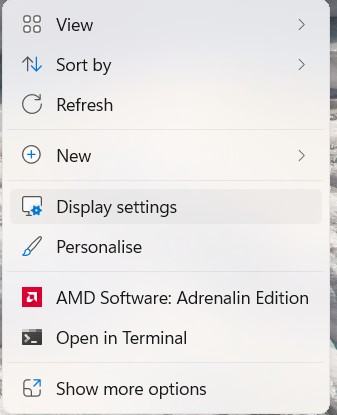
Klicken Sie mit der rechten Maustaste auf eine freie Stelle auf dem Desktop. Wählen Sie im Kontextmenü „Anzeigeeinstellungen“.

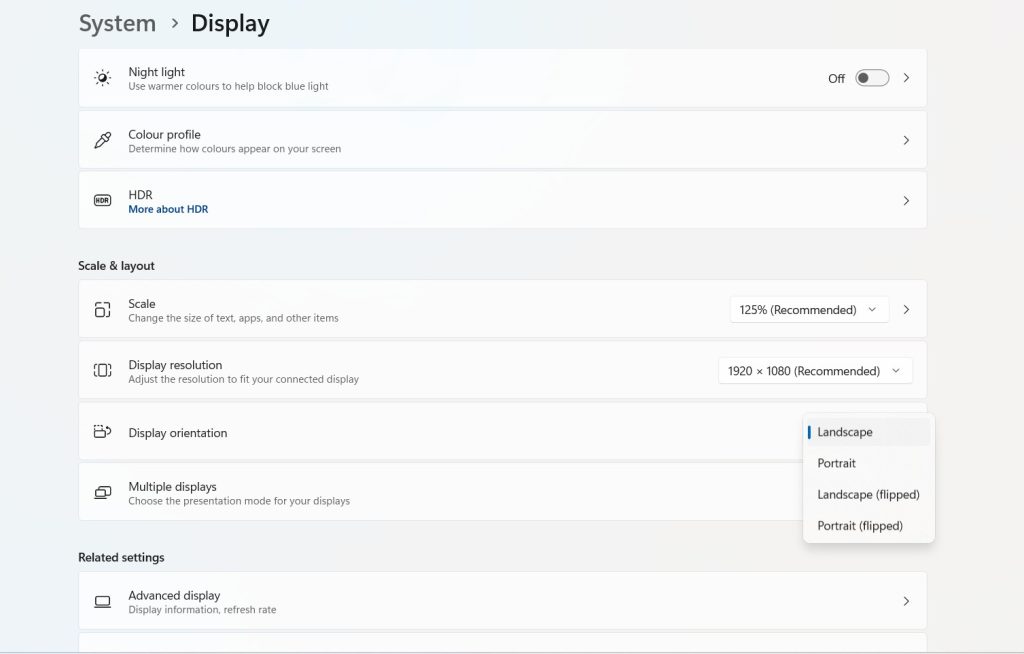
Scrollen Sie nach unten, um den Inhalt des sich öffnenden Fensters zu sehen. Klicken Sie im Abschnitt „Ansichtsausrichtung“ auf das Dropdown-Menü. Wählen Sie „Querformat“ (ganz oben in der Liste). Alles wird wiederhergestellt. Klicken Sie auf „Beibehalten“, um Ihre Auswahl zu bestätigen.

La entrada Zurücksetzen eines Computerbildschirms se publicó primero en .

]]>
https://www.tecnologiacontigo.com/zurucksetzen-eines-computerbildschirms/feed/ 0
Überprüfung der Komponenten eines Computers https://www.tecnologiacontigo.com/uberprufung-der-komponenten-eines-computers/?utm_source=rss&utm_medium=rss&utm_campaign=uberprufung-der-komponenten-eines-computers https://www.tecnologiacontigo.com/uberprufung-der-komponenten-eines-computers/#comments Sat, 06 Feb 2021 18:50:20 +0000 https://www.tecnologiacontigo.com/?p=1179 Überprüfung der Komponenten eines Computers Wenn Sie Zweifel an einer Komponente Ihres Computers haben oder ihn nicht öffnen möchten, aus Angst, die Garantie zu verlieren oder eine Komponente zu beschädigen, sollten Sie wissen, dass es möglich ist, Computerkomponenten mithilfe bestimmter Programme sicher zu überprüfen. Ob zur Fehlerbehebung oder einfach aus Read more

La entrada Überprüfung der Komponenten eines Computers se publicó primero en .

]]>

Überprüfung der Komponenten eines Computers

Wenn Sie Zweifel an einer Komponente Ihres Computers haben oder ihn nicht öffnen möchten, aus Angst, die Garantie zu verlieren oder eine Komponente zu beschädigen, sollten Sie wissen, dass es möglich ist, Computerkomponenten mithilfe bestimmter Programme sicher zu überprüfen.

Ob zur Fehlerbehebung oder einfach aus Neugier – eine vollständige Bestandsaufnahme der Computerkomponenten kann notwendig sein. Mithilfe von Diagnose- oder Testsoftware können wir Informationen über alle Komponenten Ihres Computers gewinnen (selbst über die schwer zugänglichen). Die so erfassten Daten sind sehr vielfältig.

Sie können beispielsweise zur Echtzeitüberwachung der Systemtemperatur und zur Überprüfung der Systemstabilität verwendet werden. Außerdem lassen sie sich zur Verbesserung der Windows-Leistung durch Optimierung des RAM-Managements oder zum Testen von Komponenten wie Speichermodulen einsetzen, bei denen die Fehlerursache oft schwer zu ermitteln ist.

Wir haben einige kostenlose Diagnoseprogramme ausgewählt, die die meisten Ihrer Fragen beantworten können.

Memtest86

Diese Software dient zum Testen der RAM-Module eines Computers, ähnlich wie das BIOS beim PC-Start. Die Testergebnisse sind jedoch deutlich umfassender als die des BIOS.

Memtest86benötigt für diese Tests etwas mehr als 20 Minuten. Das Ergebnis ist sehr zuverlässig. Einziger Nachteil: Die Software führt die Tests in einer Endlosschleife aus. Denken Sie also daran, sie zu beenden.

HWiNFO

HWiNFOist eine umfassende, kostenlose Diagnosesoftware, die sowohl als Installations- als auch als portable Version verfügbar ist. HWiNFO zeigt alle technischen Informationen eines Computers an. Sie können damit die Temperatur sowie zahlreiche Daten zu PC-Komponenten wie Prozessor (CPU), Mainboard, Arbeitsspeicher (RAM), Grafikkarte (GPU), Festplatten und mehr einsehen. Das Programm ermöglicht außerdem die Erstellung von Berichten in den Formaten TXT, XML, HTML und MHTML, wodurch sich technische Daten Ihres PCs einfach teilen lassen.

CPU-Z

CPU-Z zeigt alle Details zum Prozessor Ihres Computers an und ist damit eine unverzichtbare Software für jeden Benutzer, der seine Konfiguration präzise steuern möchte. Die Software zeigt außerdem Informationen zu Mainboard, Arbeitsspeicher (RAM) und Grafikkarte an. Mit CPU-Z können Sie zudem einen Bericht im TXT- oder HTML-Format erstellen und so Ihre PC-Daten einfach teilen.

CrystalDiskInfo

CrystalDiskInfo ermöglicht die Überprüfung des Zustands Ihrer Festplatten (HDD + SSD). Die Software ruft S.M.A.R.T.-Informationen ab und zeigt daher unter anderem die Anzahl der Einschaltzyklen, die Drehzahl, die Temperatur und die Anzahl der neu zugewiesenen Sektoren an.

PERFMONITOR

PERFMONITOR ist ein Überwachungstool, das Echtzeitdaten zu Ihrem Prozessor anzeigt. Die Software ermöglicht die einfache Messung von CPU-Auslastung, Temperatur und Leistung. Sie können bis zu vier Ereignisse des ausgewählten Prozessors aus einer modellspezifischen Liste verfolgen.

RealTemp

RealTemp ermöglicht die Messung und Überwachung der Prozessortemperatur. Die Software zeigt zwei wichtige Informationen an: die aktuelle Prozessortemperatur und die Differenz zwischen dieser und der maximal empfohlenen Temperatur (Abstand zu TJ Max). RealTemp zeigt die Prozessortemperatur in der Taskleiste an und kann Sie bei Temperaturproblemen warnen.

GPU-Z

GPU-Z ist das Grafikkarten-Äquivalent zu CPU-Z. Es zeigt alle Eigenschaften und Sensordaten Ihrer Grafikkarte an. Dank dieses kostenlosen Tools können Sie ganz einfach den Speichertyp, die GPU-Frequenz, die Auslastung, die Temperatur und die Drehzahl der Lüfter Ihrer Grafikkarte ermitteln.

La entrada Überprüfung der Komponenten eines Computers se publicó primero en .

]]>
https://www.tecnologiacontigo.com/uberprufung-der-komponenten-eines-computers/feed/ 1
Establecer Google Chrome como navegador predeterminado https://www.tecnologiacontigo.com/establecer-google-chrome-como-navegador-predeterminado/?utm_source=rss&utm_medium=rss&utm_campaign=establecer-google-chrome-como-navegador-predeterminado https://www.tecnologiacontigo.com/establecer-google-chrome-como-navegador-predeterminado/#comments Wed, 06 Jan 2021 13:02:29 +0000 https://www.tecnologiacontigo.com/?p=1029 Establecer Google Chrome como navegador predeterminado A pesar de instalar el software Google Chrome, su ordenador  con Windows 10 continúa abriendo el programa Microsoft Edge para todos los enlaces internos. Este tutorial explica cómo Establecer Google Chrome como navegador predeterminado en Windows 10. Llegado en versión estable a finales de Read more

La entrada Establecer Google Chrome como navegador predeterminado se publicó primero en .

]]>

Establecer Google Chrome como navegador predeterminado

A pesar de instalar el software Google Chrome, su ordenador  con Windows 10 continúa abriendo el programa Microsoft Edge para todos los enlaces internos. Este tutorial explica cómo Establecer Google Chrome como navegador predeterminado en Windows 10.

Llegado en versión estable a finales de 2008, Google Chrome se estableció rápidamente para convertirse, en 2012, en el navegador más utilizado del mundo. A su llegada, Google Chrome cambió los estándares de los navegadores, ofreciendo actualizaciones muy regulares, para seguir mejor las evoluciones de la web. Donde sus competidores estaban desarrollando una versión principal cada año o menos, el ciclo de desarrollo planificado de Google para su navegador ofrece una nueva versión cada mes. Además, no se requiere intervención manual, las actualizaciones se instalan automáticamente.

Su interfaz limpia, velocidad de apertura y ejecución, búsqueda desde la barra de direcciones y su ciclo de desarrollo fueron sus puntos fuertes cuando se lanzó. Todos han sido adquiridos por sus competidores durante varios años.

Como navegador dominante, la compatibilidad con Google Chrome es una prioridad para los desarrolladores al crear un sitio web.

Su función de ahorro de datos en la versión de Android de la aplicación y la traducción automática de páginas con Google Translate. Lo hacen perfecto para uso multimedia (computadora, teléfono inteligente, tableta) con el intercambio de favoritos, datos de conexión y métodos de pago. Sin mencionar la Galería de extensiones

Ahora vamos a ver cómo Establecer Google Chrome como navegador predeterminado:

  • Abra el menú Inicio y haga clic en el engranaje de Configuración de Windows 10
  • Haga clic en Aplicaciones:
  • En el menú de la izquierda, haga clic en Aplicaciones predeterminadas:
  • Elija “Google Chrome” en la lista para configurarlo como el navegador web predeterminado del ordenador (los programas disponible en la lista son los que ya están instalados):

Ahora, Chrome de Google es la aplicación que se abrirá al hacer clic en un enlace web (URL) desde un correo electrónico u otro software.

La entrada Establecer Google Chrome como navegador predeterminado se publicó primero en .

]]>
https://www.tecnologiacontigo.com/establecer-google-chrome-como-navegador-predeterminado/feed/ 2
Mejorar la velocidad Wifi https://www.tecnologiacontigo.com/mejorar-la-velocidad-wifi/?utm_source=rss&utm_medium=rss&utm_campaign=mejorar-la-velocidad-wifi https://www.tecnologiacontigo.com/mejorar-la-velocidad-wifi/#respond Sat, 02 Jan 2021 13:33:05 +0000 https://www.tecnologiacontigo.com/?p=1023 Mejorar la velocidad Wifi Su velocidad wifi es débil o disminuye repentinamente, es imposible utilizar dos ordenadores al mismo tiempo. Le recomendamos que lea este artículo, donde presentaremos trucos para mejorar la velocidad Wifi. Utilizar cable Si su ordenador está ubicada cerca de su enrutador, conéctela con un cable Ethernet Read more

La entrada Mejorar la velocidad Wifi se publicó primero en .

]]>

Mejorar la velocidad Wifi

Su velocidad wifi es débil o disminuye repentinamente, es imposible utilizar dos ordenadores al mismo tiempo. Le recomendamos que lea este artículo, donde presentaremos trucos para mejorar la velocidad Wifi.

Utilizar cable

Si su ordenador está ubicada cerca de su enrutador, conéctela con un cable Ethernet de buena calidad. El flujo será más estable y los equipos conectados por wifi tendrán mejor velocidad. Si está en otra habitación, instale un Extender, para que pase la señal por la red eléctrica.

Usar un nuevo enrutador

Los enrutadores más antiguos no incorporan necesariamente los últimos estándares de conectividad. Por lo que incluso si su operador le ofrece una buena velocidad, esto será perdido a causa del enrutador. Así que compruebe que integre puertos Gigabits Ethernet (especialmente si tiene fibra).

Cambiar sus equipos

Al igual que el enrutador, los ordenadores, Smartphones o tabletas deben ser compatibles con los últimos estándares para no obstaculizar la llegada de datos. La calidad de su recepción wifi también depende del número de antenas que integran. Cuanto más tengan, mejor recibirán la señal enviada por el enrutador y mejor será el intercambio de datos.

Coloque bien su enrutador

Evite ponerlo en un armario cerrado. Preferiblemente instálelo a 1,50 m del suelo en un lugar abierto. Colóquelo en el centro del alojamiento, evitando obstáculos.

Juega con las frecuencias

Los enrutadores más nuevos utilizan dos bandas de frecuencia (2,4 GHz y 5 GHz). De preferencia, conecte su equipo compatible a la banda de 5 GHz, que es más reciente y por lo tanto menos usada. La banda de 2,4 GHz es utilizada por microondas, teléfonos DECT y ciertos dispositivos Bluetooth que tienden a debilitar la señal.

Detener programas en ejecución

Para aprovechar al máximo de su wifi, asegúrese de cortar el wifi de los dispositivos que no utiliza. También puede detener los programas que se ejecutan en segundo plano.

Comprueba que no tienes virus

Algunos malware utilizan el internet innecesariamente. Escanea el contenido de sus ordenadores con un antivirus y erradica posibles contaminaciones puede mejorar el rendimiento.

Desactiva la búsqueda automática de redes wifi

De forma predeterminada, Windows busca continuamente redes inalámbricas cercanas. Esta función, innecesaria cuando se conecta sistemáticamente a su propia red, consume Wifi. Puede desactivarla visitando la configuración de red e Internet de su ordenador.

Usa un repetidor wifi

Si su señal wifi no cubre toda su casa, puede ser aconsejable usar un repetidor. Este dispositivo, recoge la señal y la envía de vuelta, limpia y amplificada.

Opta por la fibra

Finalmente puede cambiar a fibra óptica. Esta es la solución para impulsar tu flujo. Esta tecnología permite beneficiarse de una velocidad significativamente mayor que ADSL

La entrada Mejorar la velocidad Wifi se publicó primero en .

]]>
https://www.tecnologiacontigo.com/mejorar-la-velocidad-wifi/feed/ 0
Mejores programas para limpiar el pc https://www.tecnologiacontigo.com/mejores-programas-para-limpiar-el-pc/?utm_source=rss&utm_medium=rss&utm_campaign=mejores-programas-para-limpiar-el-pc https://www.tecnologiacontigo.com/mejores-programas-para-limpiar-el-pc/#comments Sat, 28 Nov 2020 13:12:19 +0000 https://www.tecnologiacontigo.com/?p=958 Mejores programas para limpiar el pc En este artículo, presentaremos los mejores programas para limpiar el Pc, y mejorar así su rendimiento. ¿Tienen dificultades para iniciar los programas y las páginas web tardan mucho en mostrarse? ¿Crees que su PC es lento? Es probable que su disco duro esté sobrecargado, Read more

La entrada Mejores programas para limpiar el pc se publicó primero en .

]]>

Mejores programas para limpiar el pc

En este artículo, presentaremos los mejores programas para limpiar el Pc, y mejorar así su rendimiento.

¿Tienen dificultades para iniciar los programas y las páginas web tardan mucho en mostrarse? ¿Crees que su PC es lento? Es probable que su disco duro esté sobrecargado, y es hora de limpiar su ordenador. Esta selección de programas  gratuitos le ayudará a deshacerse de archivos obsoletos y programas innecesarios.

CCleaner

Multifuncional, CCleaner se ha establecido como uno de los mejores programas para limpiar el pc. Capaz de deshacerse limpiamente de archivos inútiles como archivos temporales y listas de documentos abiertos recientemente. Compatible con una gran cantidad de navegadores web, erradica todos los rastros de navegación, aliviando el disco duro de su historial, cookies y caché.

Otra gran ventaja de CCleaner es la posibilidad de limpiar el registro sin arriesgar daños duraderos a su PC. La herramienta se encarga de eliminar las DLL que faltan, los programas obsoletos, las claves no válidas y las rutas inexistentes.

Descargar CCleaner

AdwCleaner

CCleaner se especializa en eliminar archivos temporales e innecesarios, sin embargo, no puede deshacerse de programas no deseados. En caso de infección, se recomienda ejecutar un escaneo de su PC usando AdwCleaner. La ventaja del programa es su portabilidad. Por lo tanto, no es necesario instalar otro software en su PC.

El análisis realizado por AdwCleaner es rápido. Identificando por categorías específicas el adware, PUP / LPI (software potencialmente no deseado); Barras de herramientas y otros secuestradores instalados en su PC.

Se trata de una solución perfectamente adaptada para aquellos cuya página de inicio del navegador es desviada incesantemente. O que sufren las apariciones múltiples e irritantes de ventanas publicitarias.

Descargar AdwCleaner

Malwarebytes Anti-Malware

A pesar de la eficacia demostrada de AdwCleaner, usted no está a salvo de un software no deseado. Por lo tanto, es muy recomendable iniciar un escaneo con Malwarebytes Anti-Malware.

En su versión gratuita, el programa realiza un análisis en profundidad de su disco duro, que puede tardar varios minutos dependiendo de la cantidad de archivos en el disco.

Malwarebytes Anti-Malware detecta PUP y adware, así como cualquier software malicioso instalado en su PC como Trojans, rootkits y otros spywares. De forma predeterminada, los elementos maliciosos detectados se envían a la cuarentena.

Descargar Malwarebytes Anti-Malware

PC Decrapifier

Es posible que los fabricantes integren involuntariamente software y aplicaciones no deseados en sus ordenadores. Para deshacerse eficazmente de estos elementos nativos, considere la posibilidad de utilizar la aplicación portátil PC Decrapifier.

Una vez iniciado, el software escanea su disco duro y crea una lista de programas para eliminar. Tenga en cuenta que la herramienta se basa en un algoritmo inteligente y sugiere la eliminación de archivos según el comportamiento de la comunidad de PC Decrapifier. Por tanto, se le advierte expresamente de los elementos que deben borrarse sin riesgo y de los que deben manipularse con precaución.

Descargar PC Decrapifier

CleanMem

Un PC lento es a menudo víctima de una sobrecarga de memoria. Discreto pero eficaz CleanMem encuentra soluciones a sus problemas, liberando recursos innecesariamente monopolizados con un solo clic. El software consiste en una herramienta de limpieza, un mini-monitor y una caja de ajustes para aquellos que deseen personalizar la forma en que se libera la memoria RAM.

El simple hecho de ejecutar el archivo de aplicación CleanMem libera sus recursos según la configuración predeterminada del programa. Una configuración detallada del software le permite eliminar la caché y detener los procesos en ejecución.

Descargar CleanMem

La entrada Mejores programas para limpiar el pc se publicó primero en .

]]>
https://www.tecnologiacontigo.com/mejores-programas-para-limpiar-el-pc/feed/ 1
Prácticas extensiones para Chrome https://www.tecnologiacontigo.com/practicas-extensiones-para-chrome/?utm_source=rss&utm_medium=rss&utm_campaign=practicas-extensiones-para-chrome https://www.tecnologiacontigo.com/practicas-extensiones-para-chrome/#respond Tue, 24 Nov 2020 16:34:54 +0000 https://www.tecnologiacontigo.com/?p=925 Prácticas extensiones para Chrome En este artículo, hemos seleccionado unas Prácticas extensiones para Chrome que lo ayudarán a ser más productivo en la web. Google Chrome es actualmente el navegador más popular. Además de ser rápido y eficiente, tiene un gran catálogo de extensiones, tan vasto que a veces puede Read more

La entrada Prácticas extensiones para Chrome se publicó primero en .

]]>

Prácticas extensiones para Chrome

En este artículo, hemos seleccionado unas Prácticas extensiones para Chrome que lo ayudarán a ser más productivo en la web.

Google Chrome es actualmente el navegador más popular. Además de ser rápido y eficiente, tiene un gran catálogo de extensiones, tan vasto que a veces puede ser difícil elegir. 

PICTURE-IN-PICTURE

Picture-in-Picture le permite mostrar cualquier video en primer plano en su pantalla, independientemente del sitio de origen. Por lo tanto, esta extensión muy práctica permite continuar siguiendo un episodio de una película de Netflix, por ejemplo, en una esquina de la pantalla mientras se cambia de pestaña, o incluso se cambia a otro programa.

Descargar PICTURE-IN-PICTURE

AHA MUSIC

¿Estás viendo un video, un anuncio, y no puedes encontrar la música que estás usando? ¡AHA Music está aquí para ayudar!

Busque el nombre de una canción que se está reproduciendo actualmente (identifique canciones en línea) como Shazam o SoundHound, pero en el navegador. Es Shazam en línea + Midomi pero de una mejor manera.

Descargar AHA MUSIC

Save to Pocket

La forma más fácil y rápida de guardar artículos, videos y más. La extensión Save to pocket para Chrome es la forma más fácil y rápida de guardar artículos, videos y cualquier cosa que encuentre en Internet. Con solo un clic, el contenido del que realiza una copia de seguridad está disponible en todos sus dispositivos en un entorno simple y sin distracciones. Pocket es como un refugio en la web donde puede acceder al contenido que le interesa.

Descargar Save to Pocket

ONETAB

Abrir nuevas pestañas rápidamente se convierte en un hábito, hasta que termina con docenas de pestañas abiertas en varias ventanas diferentes. Para evitar eso, Chrome dispone de la extensión ONETAB que ahorrará hasta un 95% de consumo de memoria y reducirá el desorden de pestañas.

Siempre que termine con demasiadas pestañas, haga clic en el icono de OneTab para convertir todas sus pestañas en una lista. Cuando necesite acceder a las pestañas nuevamente, tiene la opción de restaurarlas individualmente o todas a la vez.

Descargar ONETAB

Session Buddy

Session Buddy gestiona tanto su historial de navegación como sus sesiones de navegación. La extensión te permite guardar una serie de pestañas para abrirlas más tarde, encontrar tus pestañas en caso de bloqueo o incluso mejor organizarlas por categoría o tema.

Descargar Session Buddy

Dark Reader

Los temas oscuros integrados en las aplicaciones le permiten disfrutar mejor leyendo una pantalla por la noche o en un entorno con poca luz.

Dark Reader es una extensión de protección ocular que activa el modo nocturno creando temas oscuros para sitios web sobre la marcha. Esta extensión invierte los colores brillantes, haciéndolos de alto contraste y fáciles de leer por la noche. Puede ajustar el brillo, el contraste, el filtro sepia, el modo oscuro, la configuración de fuente y la lista de sitios omitidos.

Descargar Dark Reader

Awesome Screenshot

La mayoría de los sistemas operativos tienen herramientas de captura de pantalla integradas, pero Awesome Screenshot ofrece integrar esta función directamente en el navegador. Con solo unos pocos clics, se toma su captura de pantalla y se puede compartir fácilmente. La extensión también te permite guardar capturas en Google Drive o directamente en Awesome Screenshot.

Descargar Awesome Screenshot

Convertio

Es común tener que convertir un archivo a otro formato (por ejemplo, un documento de Word a PDF).

Convertio le permite hacer todo esto (con más de 2500 conversiones posibles) desde su navegador Google Chrome.

Descargar Convertio

La entrada Prácticas extensiones para Chrome se publicó primero en .

]]>
https://www.tecnologiacontigo.com/practicas-extensiones-para-chrome/feed/ 0
CONTROL PARENTAL PARA ANDROID https://www.tecnologiacontigo.com/control-parental-para-android/?utm_source=rss&utm_medium=rss&utm_campaign=control-parental-para-android https://www.tecnologiacontigo.com/control-parental-para-android/#respond Mon, 09 Nov 2020 18:52:40 +0000 https://www.tecnologiacontigo.com/?p=731 CONTROL PARENTAL PARA ANDROID En este artículo haremos una comparación de las mejores soluciones de control parental para Android descargables desde Play Store. La mayoría de los niños tienen acceso a un Smartphone, Por lo tanto, se encuentran solos en línea, potencialmente vulnerables al ciberacoso, estafas, contenido inapropiado, robo de Read more

La entrada CONTROL PARENTAL PARA ANDROID se publicó primero en .

]]>

CONTROL PARENTAL PARA ANDROID

En este artículo haremos una comparación de las mejores soluciones de control parental para Android descargables desde Play Store.

La mayoría de los niños tienen acceso a un Smartphone, Por lo tanto, se encuentran solos en línea, potencialmente vulnerables al ciberacoso, estafas, contenido inapropiado, robo de datos personales o invasión de su privacidad. También pueden quedar atrapados en sus actividades web y pasar demasiado tiempo frente a su pantalla. Entonces es necesario tener controles parentales en estos dispositivos para garantizar su seguridad.

Kids Place

La aplicacion Kids Place es una de las mejores soluciones para limitar el acceso a determinadas aplicaciones o funciones de su teléfono inteligente o tableta. Su hijo será bloqueado en un lanzador donde se encuentran estas aplicaciones, depende de usted elegir a qué aplicaciones puede acceder de la lista de todas las aplicaciones instaladas en el teléfono. No es más complicado que eso.

Todo lo que se le puede facturar está bloqueado de forma predeterminada (llamadas telefónicas, descargas de Play Store, etc.) pero esto es personalizable en la configuración. Son posibles otras opciones de configuración, por ejemplo el reinicio automático de las aplicaciones o el bloqueo del botón de inicio. Con la versión premium, puede acceder a otras configuraciones.

Kid’s Shell

Kid’s shell Actúa de una forma muy sencilla: abres la aplicación cuando tu hijo quiere usar el dispositivo, se lanzará una interfaz personalizada de la que no podrá salir. Es extraño que para entrar en el modo desprotegido baste con resolver una operación matemática. Si su hijo es bueno en aritmética, entonces no hay protección. Una versión pro ofrece opciones adicionales, como crear carpetas o límites de tiempo. Lamentablemente, no hay una traducción al francés disponible en este momento y la interfaz está desactualizada.

Norton Family

El conocido antivirus de nuestros ordenadores también se preocupa por la seguridad de nuestros niños en Internet, y lo hace bien. Sin embargo, cabe señalar que la aplicación Norton Family debe estar instalada en todos los dispositivos a controlar: el de su hijo (o hijos) así como en su propio dispositivo para poder tener el control. Existe una versión de pago, pero la versión gratuita ya ofrece muchas opciones: historial de páginas visitadas, franjas horarias de uso o seguimiento y / o bloqueo de acceso a la web.

Todo en una tableta o un teléfono inteligente, como en una computadora. Sin embargo, el filtro del navegador a menudo requiere su verificación, no dude en agregar usted mismo los sitios que desea prohibir.

Screen Time parental control

Screen Time le permite regular el tiempo que sus hijos pasan en su dispositivo. A la hora de dormir, simplemente puede bloquear aplicaciones. Cuando están en la escuela, puedes evitar que utilicen aplicaciones de comunicación o que accedan en las redes sociales. O Cuando desee establecer un límite, puede establecer la duración de un temporizador en aplicaciones específicas.

Google Family Link: control parental para Android de google

El objetivo de la solución de control parental de Google es permitir que los padres controlen el uso de Internet y la pantalla de sus hijos. Para que, con el tiempo, puedan concienciarlos sobre los buenos hábitos que deben adoptar.

Los padres pueden ver las actividades de sus hijos adolescentes a través de los informes enviados por Family Link. Además, parece obvio que esta solución ofrece opciones para bloquear páginas que pueden ofender la sensibilidad de los más jóvenes. También es posible que los padres controlen el tiempo que pasa el adolescente en sus pantallas estableciendo límites o simplemente bloqueando el dispositivo con un solo clic. Finalmente, un sistema de geolocalización permite saber dónde se encuentra el adolescente en tiempo real para permitir que los padres se sientan tranquilos cuando no responde.

La entrada CONTROL PARENTAL PARA ANDROID se publicó primero en .

]]>
https://www.tecnologiacontigo.com/control-parental-para-android/feed/ 0
Comparación entre los navegadores de Internet https://www.tecnologiacontigo.com/comparacion-entre-navegadores-de-internet/?utm_source=rss&utm_medium=rss&utm_campaign=comparacion-entre-navegadores-de-internet https://www.tecnologiacontigo.com/comparacion-entre-navegadores-de-internet/#comments Tue, 20 Oct 2020 16:36:37 +0000 https://www.tecnologiacontigo.com/?p=666 Comparación entre los navegadores de Internet En este artículo, vamos a presentar una comparación entre los navegadores de Internet más conocidos, sus puntos fuertes y débiles, así como las ventajas de cada uno de ellos. Google Chrome Comenzamos, con Google Chrome; Disponible para todos los sistemas operativos, es el navegador web Read more

La entrada Comparación entre los navegadores de Internet se publicó primero en .

]]>

Comparación entre los navegadores de Internet

En este artículo, vamos a presentar una comparación entre los navegadores de Internet más conocidos, sus puntos fuertes y débiles, así como las ventajas de cada uno de ellos.

  1. Google Chrome

Comenzamos, con Google Chrome; Disponible para todos los sistemas operativos, es el navegador web más popular del mercado. Rápido, personalizable y eficaz.

Google Chrome tiene varias extensiones propuestas, además incorpora herramientas básicas de seguridad, como Safebrowsing o Sandbox, con el fin de alertar cuando se prepara para visitar un sitio potencialmente peligroso, o para descargar contenido posiblemente infectado.

Este navegador también tiene una gestión mejorada de pestañas, que permite abrir hasta un centenar de pestañas sin pérdida de respuesta. Ademas tiene un sistema de generación y registro de sus contraseñas, sincronizado con su cuenta de Google en línea.

  1. Mozilla Firefox

El segundo navegador web más utilizado, Mozilla Firefox no tiene nada que envidiar al líder del mercado y ofrece cada vez más mejoras. Como la gestión mejorada de las pestañas, la protección contra el seguimiento en navegación privada, y una nueva interfaz Quantum más ergonómica y rápida. 

Desarrollado por la fundación Mozilla, este navegador es mucho más seguro y más rápido que sus versiones anteriores, mientras que todavía ofrece tantas extensiones

  1. Opera

Desarrollado desde 1994, el navegador Opera no es un recién llegado, sino sigue siendo uno de los más innovadores del mercado.

Desde el módulo VPN, pasando por la función Mon Flow, el nuevo Crypto Wallet o las funciones de personalización como el modo oscuro, Opera consigue distinguirse de sus competidores.

  1. Microsoft Edge

Microsoft Edge, disponible por defecto para los sistemas operativos Windows 10, sucede a Internet Explorer y solo es compatible con los sistemas operativos Windows, Android y iOS. Basado en el navegador de código abierto Chromium, ahora tiene un rendimiento interesante ya que ofrece uno de los tiempos de carga más rápidos del mercado, gracias al motor de renderizado de Chromium.

  1. Brave Browser

Gratis, de código abierto y disponible en todos los sistemas operativos. Brave Browser es otra alternativa de navegación web que ofrece una mejor protección de su privacidad y sus datos personales. Basado en Chromium, Brave Browser ofrece todas las características clásicas del navegador web, perfecto con gestión de pestañas, cambio de motor de búsqueda, eliminación de datos personales e historial de navegación, y además, un bloqueador de anuncios con múltiples niveles de protección optimizando claramente la velocidad de carga de las páginas.

  1. Vivaldi

Muy inspirado por la antigua generación de Opera. Vivaldi es uno de los muchos navegadores basados en Chromium y su motor de renderizado Blink. Una elección deliberada de su creador, que asegura la mejor contabilidad posible con las paginas web.

Entre las herramientas básicas integradas en el navegador, se puede citar el bloc de notas, correo electrónico, una herramienta de captura de pantalla, navegación privada, etc.

  1. Safari

El navigador de Apple, Ofrece todas las características esenciales, que se le piden a un navegador web si tienes un dispositivo apple. Gestión de pestañas, rapidez, fluidez, registro de contraseñas, rellenado automáticamente de formularios, marcadores y gestión de favoritos, entre otras cosas.

Safari ofrece un sandbox (detección de sitios, códigos y malware), un modo de navegación privada, y un sistema de eliminación de datos recogidos por las herramientas de seguimiento.

La entrada Comparación entre los navegadores de Internet se publicó primero en .

]]>
https://www.tecnologiacontigo.com/comparacion-entre-navegadores-de-internet/feed/ 2